Extranjeros
Servicios Consulta Contacto ES · EN · UK

Mercurio extranjería: cómo presentar tu solicitud online paso a paso

Mercurio extranjería: cómo presentar tu solicitud online paso a paso
Palacio de los Condes de Casa Valencia, sede del Ministerio del Interior, Madrid. Foto: Triplecaña / Wikimedia Commons, CC BY-SA 4.0 (recortada).

Contrastado con la fuente oficial: · Autor: · Cómo verificamos

En breve: Mercurio es la plataforma oficial para presentar online las solicitudes de autorizaciones de extranjería (iniciales y renovaciones), usando certificado digital o DNIe; al terminar obtienes un resguardo que es el justificante válido de la presentación. Abajo van los pasos de Mercurio extranjería, de la firma al resguardo.

¿Presencial o por representante? La presentación es totalmente online: la haces tú con certificado/DNIe, o mediante representante (gestor administrativo, graduado social, abogado). Ojo: tras la concesión, la TIE y las huellas sí son presenciales, con cita previa para la toma de huellas; esa cita no se pide por Mercurio.

La vía es la sede electrónica: sede.administracionespublicas.gob.es → Mercurio. Para entrar necesitas un certificado digital reconocido instalado en el navegador o el DNIe; Cl@ve no figura entre los medios de acceso. Puedes presentar tú mismo o mediante representante: gestores administrativos, graduados sociales y abogados usan su acceso profesional si están dados de alta en su Consejo General. Necesitas el programa AutoFirma para firmar. Para conseguir el certificado, ve a Cl@ve y certificado electrónico. Cada formulario (EX-xx) se elige dentro de la aplicación; los modelos oficiales están aquí. Importante: Mercurio cubre la presentación; si tu autorización inicial no está implementada en Mercurio, se presenta por Registro Electrónico o presencialmente. Tras la concesión, la TIE y las huellas se hacen presencialmente.
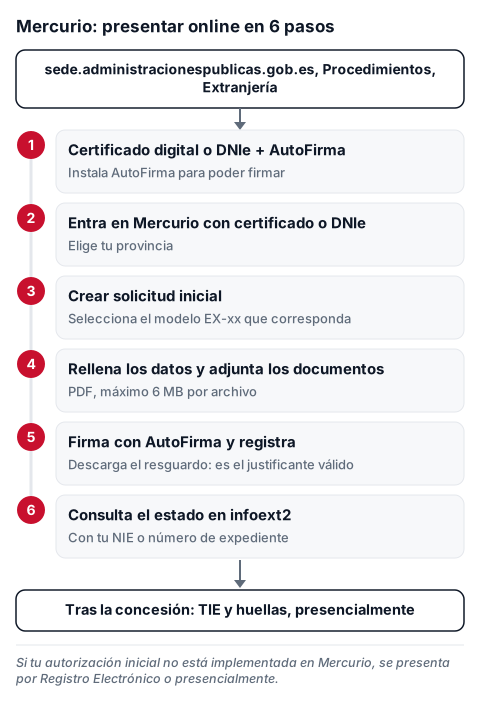
Esquema de Mercurio: certificado digital y AutoFirma, acceso con certificado o DNIe, solicitud inicial con el modelo EX, documentos adjuntos, firma y resguardo, consulta en infoext2
Los 6 pasos de la presentación telemática en Mercurio.

Pasos

  1. Consigue certificado digital o DNIe e instala AutoFirma.
  2. Entra en Mercurio (sede → Procedimientos → Extranjería) y accede con tu certificado digital o DNIe; elige tu provincia.
  3. «Crear solicitud inicial» y selecciona el modelo (EX-xx) que corresponda.
  4. Rellena los datos y adjunta los documentos (PDF, máx. 6 MB por archivo).
  5. Firma con AutoFirma y registra → «Descargar resguardo» (justificante válido).
  6. Consulta el estado en infoext2 con tu NIE o nº de expediente. Otras formas de consultarlo: estado expediente extranjería.

Aportar documentación. Mercurio también sirve para aportar documentación a expedientes de extranjería ya abiertos, además de presentar solicitudes nuevas y renovaciones.

Cómo rellenar los impresos más usados, campo por campo: EX-00 (estudios), EX-01 (no lucrativa), EX-11 (larga duración), EX-17 (TIE), EX-19 (familiar de ciudadano de la UE). Lista completa: impresos EX de extranjería.

Fuente oficial: Mercurio — Solicitudes Telemáticas de Autorizaciones de Extranjería. Información orientativa; consulta la fuente oficial y un profesional para tu caso concreto.

Preguntas frecuentes

¿Qué necesito para presentar una solicitud en Mercurio extranjería?

Un certificado digital reconocido instalado en el navegador o el DNIe, el programa AutoFirma para firmar y la provincia donde se tramita el expediente; Cl@ve no figura entre los medios de acceso. Puedes presentarla tú o un representante (gestor administrativo, graduado social o abogado) con su acceso profesional.

¿Qué documento demuestra que la solicitud se presentó en Mercurio?

El resguardo que descargas al firmar y registrar («Descargar resguardo»): ese fichero sí acredita la presentación. La copia del formulario («Descargar presentación») no vale como justificante. Guarda el resguardo; el estado lo consultas en infoext2 con tu NIE o número de expediente.

¿La cita para las huellas y la TIE se pide por Mercurio?

No. Mercurio sirve para presentar la solicitud online; tras la concesión, la TIE y la toma de huellas se hacen en persona en la Policía, con una cita previa que no se pide por Mercurio.

¿Y si mi solicitud todavía no está disponible en Mercurio?

Se presenta por el Registro Electrónico o presencialmente en la Oficina de Extranjería. Mercurio cubre las solicitudes iniciales y renovaciones ya implementadas y también permite aportar documentos a expedientes abiertos; los adjuntos van en PDF de hasta 6 MB por archivo.

Fuente oficial: sede.administracionespublicas.gob.es

En vídeo: esta guía explicada

Mercurio extranjería: cómo presentar tu solicitud online paso a paso

Pedir la guía

—

💳 Pagar con Bizum, transferencia o tarjeta — 9 €Sin Telegram: deja un teléfono o email y te enviamos los datos de pago 📲 Pagar en Telegram — 9 €Con ⭐ Stars o Bizum; la guía llega al bot

Te escribimos con los detalles y formas de pago. Sin spam.

Pide una guía o haz una pregunta

Dinos qué guía necesitas o tu pregunta — la recibimos y te respondemos por Telegram.

Sin spam. No es asesoramiento jurídico individual.

Información orientativa, no asesoramiento jurídico personalizado. Consulta la fuente oficial y un profesional para tu caso concreto.

¿Tienes una pregunta sobre tu caso?

Describe tu situación y tus preguntas — las estudiamos y te respondemos por escrito. El primer vistazo es gratis.

Dejar mis preguntas →

Si lo prefieres, también directamente a @spain_asesor en Telegram (mejor por el formulario).

📣 Novedades y cambios de normativa — en el canal: Unirme al canal de Telegram

Recibe la guía gratis

Guía «Nacionalidad española en 2 años» (PDF), al instante

Sin spam · privacidad

o en Telegram
Recibir en Telegram

¿No encontraste lo que buscas? Escríbenos en Telegram →